
Так уж сложилось, что любой пользователь Photoshop сталкивается с проблемой конвертирования фотографии в рисованное изображение. Безусловно, в Photoshop имеются специальные фильтры, позволяющие создать эффекты карандаша, акварельного рисунка и прочее, но они обычно не помогут создать реалистичное отображение рисованное фото. В данной статье мы попробуем преобразовать фотографию в рисованное изображение одним из популярнейших способов.
Шаг 1
Итак, начать нужно с поиска фотографии для обработки. Я использовал пейзаж.
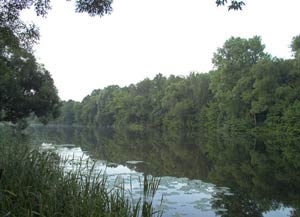
Сразу оговорюсь, что в зависимости от размера изображения, качество применяемого эффекта так же изменяется, — чем больше, тем лучше.
Выполните команду Image >Adjustments >Shadow/Highlights [Изображение > Настройка >Тень/Подсветки] и в диалоговом окне установите Shadows [Тени] на 100%, а Highlights [Подсветки] на 0%, тем самым вы осветлите темные участки на изображении.
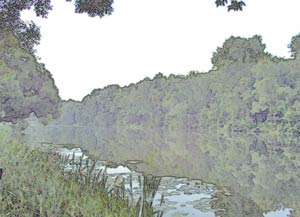
Теперь нужно применить фильтр Find Edges [Найти грани] — данный фильтр идентифицирует области изображения с существенным переходом и подчеркивает грани (Filter >Stylize >Find Edges [Фильтр >Стилизация >Найти Грани)
Все грани теперь стали выделенными, цветовая гамма изображения содержит теперь меньше оттенков, в следующем шаге мы это исправим.
Шаг 2
Выполните команду Edit >Fade Find Edges [Редактирование >Постепенное изменение нахождения граней] и установите следующие параметры:
Opacity [Непрозрачность] — 33%;
Mode [Режим] — Luminosity [Яркость].
Эта опция будет доступна только после выполнения Find Edges [Найти грани] в случае применения любого другого фильтра, опция не появится, например если вы выполните команду Emboss [Скос], то в меню Edit [Редактирование] уже появится пункт Fade Emboss [Постепенный переход Скоса].
Но вернемся к «нашим баранам», после применения вышеописанной функции, цвет на изображении частично вернется, за это отвечает режим смешивания Luminosity [Яркость], параметр же Opacity [Непрозрачность] устанавливается в зависимости от количества выделенных граней после применения фильтра Find Edges [Найти грани], размера изображения и вашего собственного представления относительного рисованного изображения, зачастую эти значения варьируются от 33% до 45%.
Шаг 3
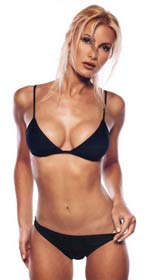
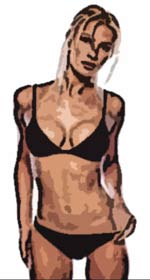
Скорее даже это не шаг, а просто еще один вариант выполнения аналогичной операции. Сейчас мы попробуем сделать из фотографии с человеком изображение как в мультиках.
Ничего сложного в исполнении этого трюка, как впрочем, и предыдущего — нет. Мы будем использовать фильтры Poster Edges (Уменьшает количество цветов на изображении согласно установкам опции схематизации, и находит грани изображения, рисуя черные линии на них) и Cutout (Применения этого фильтра создает эффект, при котором изображение выглядит как будто оно сделано из грубых кусочков цветной бумаги, высококонтрастные изображения отображаются как силуэты, а цветные изображения состоят из нескольких слоев цветной бумаги).
Откройте необходимое изображение
Шаг 4
Убедитесь, что оно находиться в RGB-режиме, в противном случае, не все фильтры будут доступны (в других режимах, например в CMYK). Изменить цветовую модель (она же режим) можно посредством команды Image >Mode >RGB color [Изображение >Режим >RGB цвет].
Теперь выполните команду Filter > Artist > Poster Edges… и установите следующие параметры:
Edge Thickness [Толщина грани]: 5;
Edge Intensity [Интенсивность грани]: 4;
Posterization [Схематизация]: 3.
Осталось только применить фильтр Cutout из подменю Filter >Artistic. Параметры нужно выставить следующие:
Number of Levels [Номер Уровней]: 7;
Edge Simplicity [Простота края]: 0;
Edge Fidelity [Точность края]: 1.
Вот и все. Как и говорил все довольно просто, существуют и другие способы, вариации создания рисованных изображений, однако их рассмотрение выходит за рамки данной статьи, но если вам интересная эта тема, то пишите мне.
 (Пока оценок нет)
 Загрузка...